一、首次使用:手机或笔记本电脑连接“ZZRVTC-Student”信号
手机或笔记本电脑连接“ZZRVTC-Student”信号后,一般会自动弹出上网认证页面,如图1和图2所示,如果手机或笔记本电脑没有自动弹出上网认证页面,请打开浏览器,在浏览器地址栏中输入https://portal.zzrvtc.edu.cn/打开图1和图2所示的页面,输入账号和密码后登录校园网。账号为学号,初始密码为ZZTL@身份证后四位+学号后四位。

图 1笔记本电脑上网认证登录页面
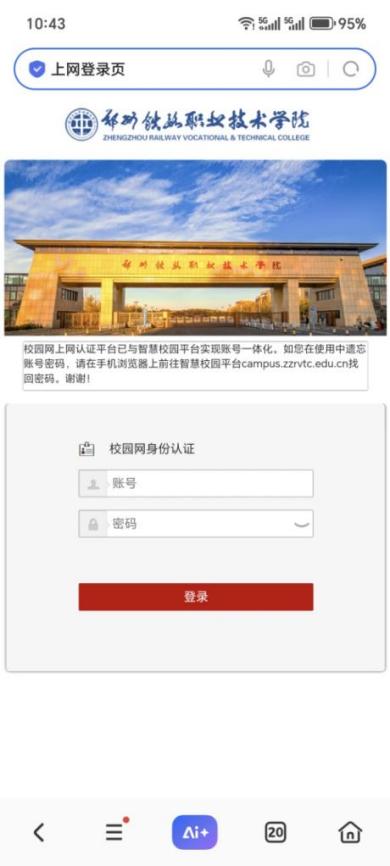
图2 手机上网认证登录页面
注意:为保障你的账户安全,请一定修改初始密码。
学校校园网的上网账号和智慧校园平台账号已进行统一,对于校园网账号密码的修改和维护要在智慧校园平台上进行。
修改初始密码的方法如下(手机和笔记本电脑找回密码方式相同):
1.登录校园网后在浏览器中访问学校网站主页https://www.zzrvtc.edu.cn,点击“智慧校园门户(内网入口)”,如图3所示。
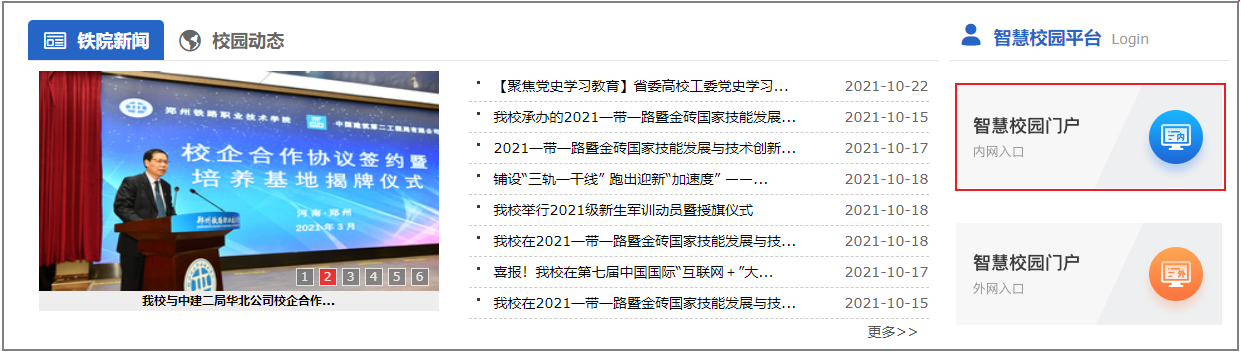
图 3学校主页
2.输入账号和初始密码,点击登录。如图4所示。
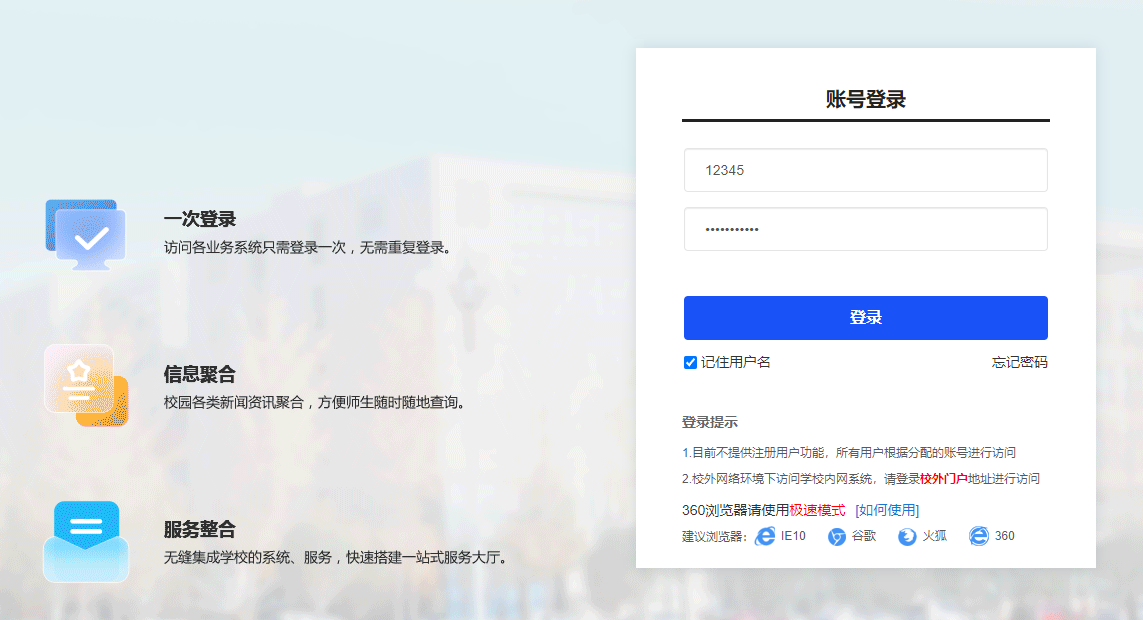
图 4智慧校园门户登录页面
3.系统会自动提示修改密码,请根据系统提示进行操作。如图5所示。
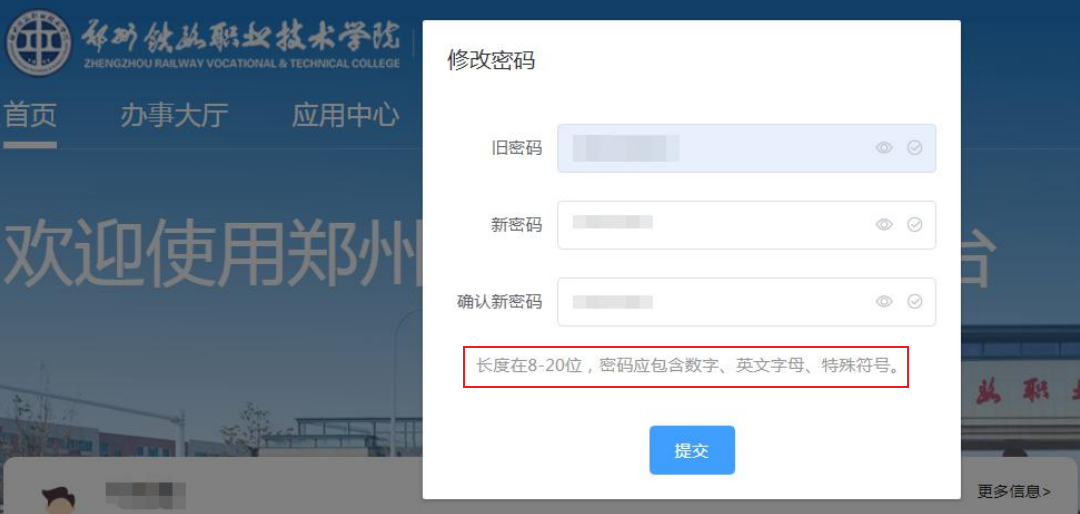
图 5修改密码页面
4.再次登录,输入账号和新修改的密码,系统会提示绑定邮箱。如图6所示。
注意:绑定邮箱有助于个人账号安全,且后期忘记密码可通过邮箱找回密码,所以请正确绑定本人常用邮箱。
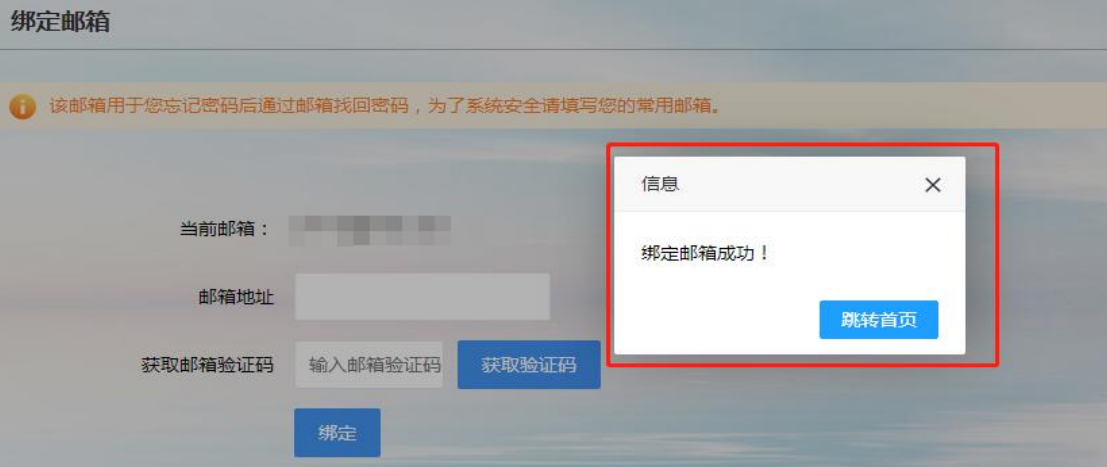
图 6绑定邮箱页面
二、第2—N次使用
在浏览器中输入https://portal.zzrvtc.edu.cn/打开如图1所示的界面登录校园网。输入账号和密码。账号为学号,密码为修改后的新密码。
三、忘记上网密码怎么办?
1.找到一台能上校园网的电脑,在浏览器中打开学校网站主页,找到“智慧校园门户(内网入口)”,如图7所示。
2.在登录页面,点击“忘记密码”,如图7所示。
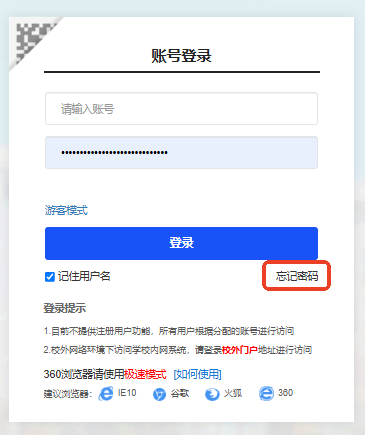
图7智慧校园门户登录页面
3.根据提示输入你的账号(学号),如图8所示,点击下一步。
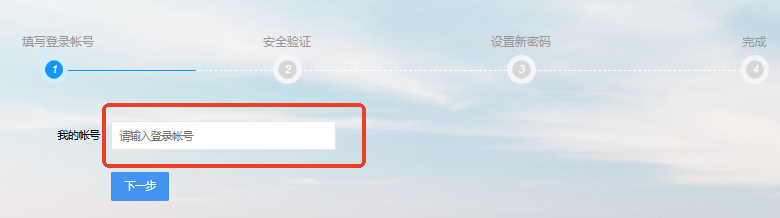
图 8找回密码_输入账号页面
4.找回方式可选择“通过邮箱找回”和“通过手机号找回”。
选择“通过邮箱找回”,如图9所示,邮箱即为你之前绑定的邮箱(此时你就知道绑定邮箱的重要性了!!),点击“获取验证码”,此时会向你的邮箱发送一个验证码。进入邮箱查看验证码后回到此页面输入验证码,点击下一步。
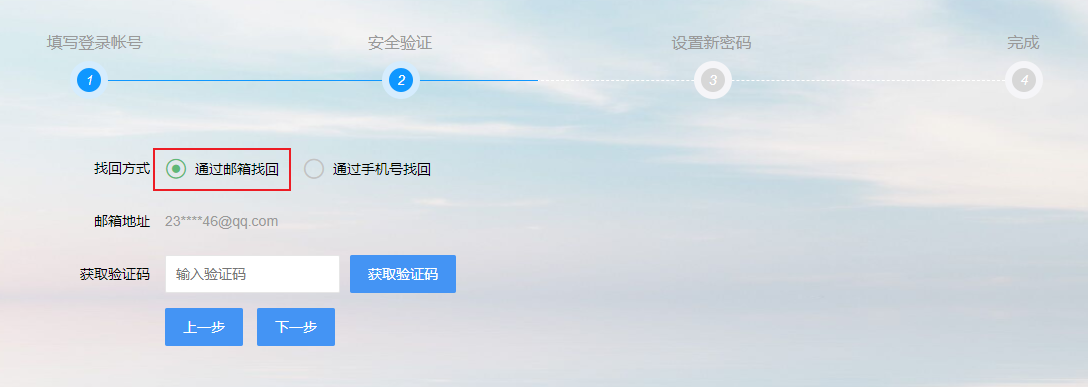
图9通过邮箱找回密码页面
选择“通过手机号找回”,如图10所示,手机号为登录钉钉的手机号,点击“获取验证码”,此时会向你的手机号发送一个验证码。进入手机短信查看验证码后回到此页面输入验证码,点击下一步。如果钉钉的个人信息不全,比如没有学生学号的,手机号无法直接对接到智慧校园门户平台,无法使用“通过手机号找回”功能。
请注意:如果你无法通过邮箱和手机号找回密码,请以班级为单位,统计好学生信息,包括学生姓名、学号、专业、班级、手机号、邮箱,由授课教师或辅导员发送至信息化办公室信息管理科梅茜的钉钉,在智慧校园门户后台绑定学生信息后,学生自行选择“通过邮箱找回”或“通过手机号找回”自己的密码。
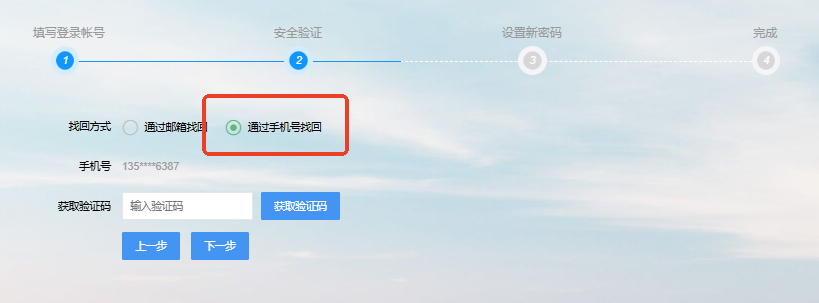
图10通过手机号找回密码页面
5.在图11所示的界面输入新的密码,并在“确认新密码”处再重新输入一遍新的密码。点击“提交”即可。
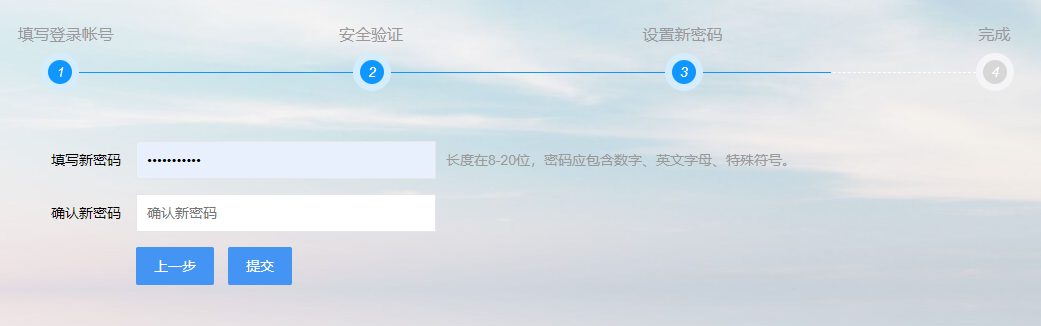
图11填写新密码页面
四、知道密码但还想修改密码怎么办?
1.登录校园网后访问学校网站主页https://www.zzrvtc.edu.cn,点击“智慧校园门户(内网入口)”,如图3所示。
2.输入账号和密码,点击登录。如图4所示。
3.进入智慧校园门户,如图12所示。
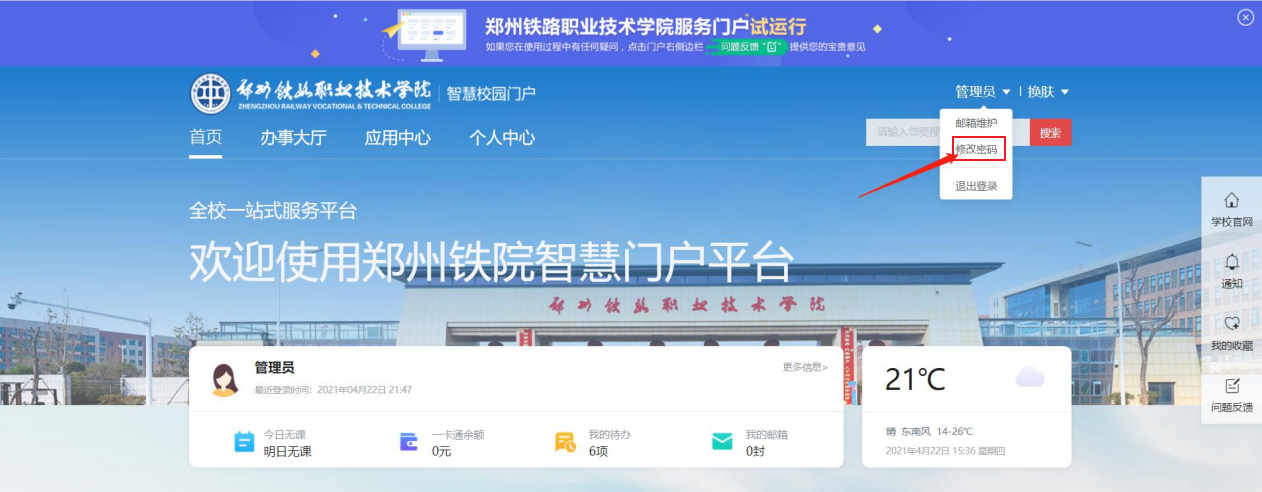
图 12智慧校园门户平台页面
4.点击右上角用户名,在下拉菜单中点击“修改密码”,进入修改页面,输入当前密码和新密码,并再次确认新密码,点击“确认修改”即可,如图13所示。
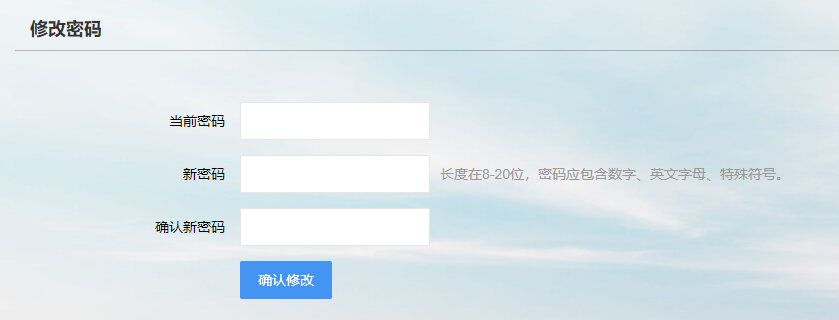
图13 修改密码页面


